地図マピオン - 距離計測、海抜表示、マップコード表示も便利
- 3.3
- 評価
- 1.00M
- インストール数
- Free
- 価格
 分析者 App-foxy
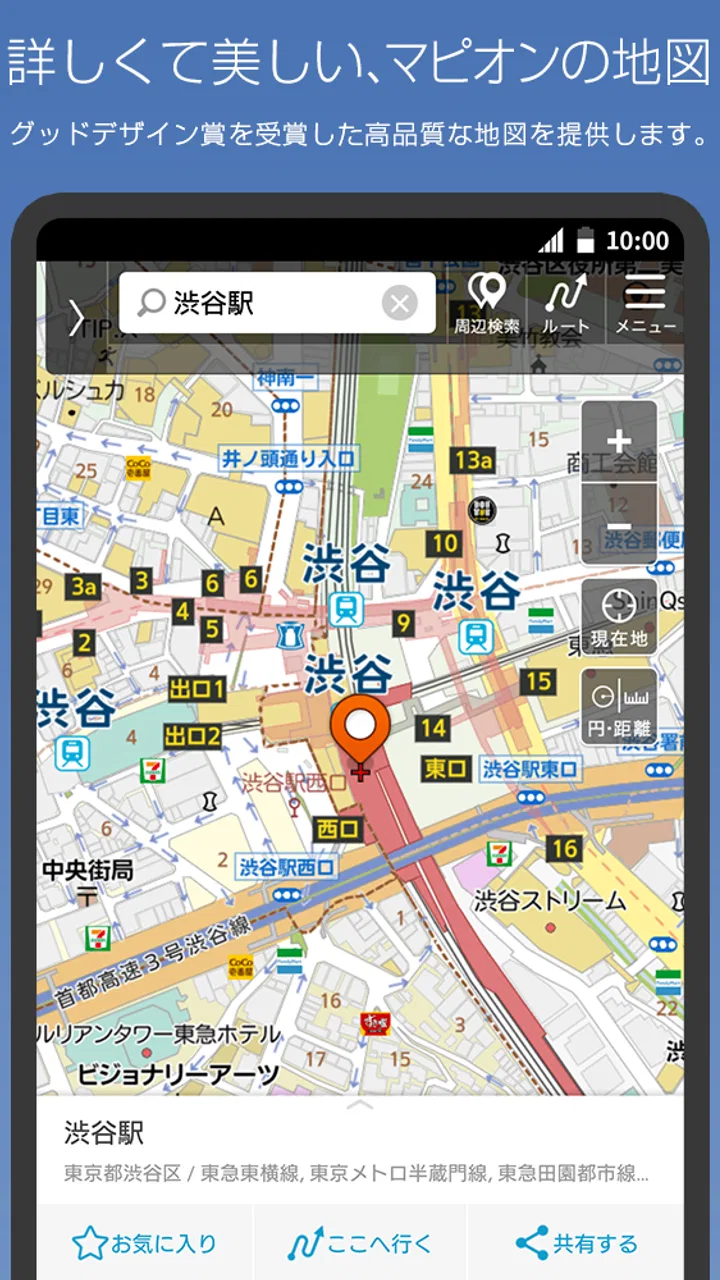
地図を見ながら「この建物はどこだろう」「駅の出口から目的地まで、実際にはどのくらい離れているのだろう」と考えることが多い人なら、地図マピオンは一度試す価値があります。私は普段の道探しで使ってみて、単に現在地から目的地へ案内するだけではなく、地図そのものを細かく読みたい人向けのアプリだと感じました。建物や駅の出口、バス停を確認しやすく、地域の境界や色分けも見やすいので、街を歩く前の下調べに向いています。
一方で、すべての人にとって最初から直感的なアプリとは言いにくい部分もあります。一般的なナビアプリのように、検索して大きな案内ボタンを押せば終わり、という使い方だけを期待すると、地図の見方や操作に少し慣れが必要です。この記事では、私が実際に使って感じたつまずきやすい点、設定時に確認したいこと、操作がうまくいかないときの戻し方、そしてどんな人に向くのかを、日常の利用場面に沿って紹介します。
細かな地図を読む人ほど良さが分かるアプリ
地図マピオンは、ONE COMPATH CO., LTD.が提供する地図・ナビゲーションアプリです。無料で利用でき、対象年齢は3歳以上。長く提供されているアプリで、現在のバージョンは5.1.0です。私が特に便利だと思ったのは、目的地へのルートだけでなく、周辺の構造を確認するために使えるところでした。
こちらもおすすめ

 Zoom Workplace
は会議の前後にこそ役立つ、仕事の流れをつなぐ使い方
オンライン会議の定番としてだけ使うのはもったいない。予定の確認から参加、共有、会議後の連絡まで、スマートフォンで仕事の段取りを軽くする実用性を見ていきます。使いどころと注意点も率直に紹介。

 Yoga Flex Home App
は家ヨガを続ける助けになるか
始めたばかりの人、毎日動きたい人、画面や空間に制約がある人。Yoga Flex Home Appが合う条件と、期待しすぎないほうがいい点を利用場面ごとに整理します。

 Temu: 億万長者気分でお買い物
Temuはなぜ何度も開かれるのか 安さを「掘り出し物探し」に変える仕掛け
目当ての商品を探す店である以上に、思いがけない安物を見つける遊び場として人を呼び戻すTemu。値引きの強さと、見過ごしにくい不便さを両面から読み解く。」「body

 Pokémon Sleep
眠りを遊びに変えるPokémon Sleep、寝る前から朝の発見まで
睡眠を測るだけではなく、眠る前の準備と朝の発見までをひと続きの習慣にする。カビゴンとポケモンたちの寝顔が、私たちの夜に入り込む仕組みを読み解く。調子のよい日ばかりではない、その不器用さも含めて見つめたい。

 LINEマンガ
を読みっぱなしにしない、本棚と無料話で続ける読書術
無料話を追うだけではもったいない。待てば無料の仕組み、読書履歴、本棚をつなげて、読みたい作品を迷わず楽しむための実践ガイド。課金の判断や通知との付き合い方も率直に解説します。

 Fever:イベント&チケット
Feverで週末の予定を決める。イベント探しから予約までの使いこなし術
イベントを眺めて終わりにしない。興味の登録から日程確認、同行者との相談まで、Feverを次の外出につなげる手順と見落としやすい注意点を解説します。探す時間を減らし、行きたい体験を選びやすくする実用ガイドです。
ニュースデスクの関連記事
ニュースをすべて見る


たとえば、同じ住所の周辺に複数の建物が並んでいる場合、建物名や道路の位置関係を見ながら候補を絞れます。駅についても、駅名だけでなく出口の位置を意識して確認できるため、「駅に着いたのに、どの出口から出れば近いのか分からない」という場面で役立ちます。バス停を探すときも、目的地との距離だけでなく、道路のどちら側にあるかを事前に見ておくと、現地での迷いを減らせます。
目的地を見つけるアプリというより、目的地の周辺を理解するための地図として使うと、このアプリの個性がはっきりします。私は初めて行く場所の下見で、駅出口、交差点、建物の向き、バス停の位置を順番に確認する使い方が合っていました。
最初につまずきやすいのは地図の読み方
使い始めに戸惑いやすいのは、地図を開いたあとに何を基準に見ればよいかが分かりにくいことです。検索結果だけを頼りにすると、目的地が表示されても、そこから入口までの歩き方や周辺の目印が十分に頭へ入らないことがあります。私は検索した直後に、目的地を拡大しすぎず、まず周囲の大きな道路と駅の位置を確認するようにしています。
駅前では、目的地のピンだけを見て歩き始めるより、出口から道路へ出たあとにどちらへ進むかを先に確認したほうが安心です。出口が複数ある駅では、駅名が合っているだけでは不十分です。出口と目的地の相対的な位置を見て、駅の反対側へ回り込む必要があるかを判断しておくと、改札を出てからの迷いが減ります。
地図の縮尺を頻繁に変える人は、拡大と縮小を繰り返すうちに自分がどこを見ているのか分からなくなることがあります。私は、広い範囲で駅や幹線道路を確認したあと、建物や入口を見る段階で少しずつ拡大する方法をおすすめします。いきなり最大まで拡大するより、周辺との位置関係を保ちやすいからです。
距離計測は徒歩時間の代わりではなく判断材料
このアプリでは、地図上の2点をタップして直線距離を測れます。さらに円を使って距離感を把握できるため、施設同士の近さをざっくり比較したいときに便利です。私は、駅から会場までの距離、複数のバス停候補と目的地の位置関係、災害時に目印になりそうな場所までの大まかな範囲を確認する場面で使いました。
ここで注意したいのは、直線距離がそのまま徒歩距離になるわけではないことです。川、線路、立入できない敷地、立体交差、入口の位置によって、実際に歩く距離は大きく変わります。距離計測の数値を「何分で着くか」と直接置き換えるのではなく、候補を比較するための目安として使うのが現実的です。
たとえば、地図上では会場に近い出口でも、歩道橋や大きな交差点を渡る必要があるなら、別の出口のほうが歩きやすい場合があります。私は距離を測ったあと、必ず道路のつながりと横断箇所を見直します。この一手間を入れると、数字だけを信じて現地で困ることが少なくなります。
海抜やマップコードを使うときの考え方
地図マピオンには、距離計測に加えて海抜表示やマップコード表示もあります。海抜は、坂の多い地域を歩くときや、同じ距離でも高低差がありそうな場所を比較するときに、地図を見る視点を増やしてくれます。私は徒歩ルートの快適さを考える際、距離だけでなく、周辺の地形を確認するきっかけとして海抜表示を使いました。
ただし、海抜の数字だけで安全性や歩きやすさを判断するのは避けたほうがよいです。短い距離でも急な坂があることはありますし、表示された地点と実際に通る歩道の高さが完全に同じとは限りません。高低差を確認したら、道路の形や迂回できる道も合わせて見るのが実用的です。
マップコードは、場所を共有したり、住所だけでは説明しにくい地点を示したりするときに便利です。私は電話で場所を伝えるより、地図上の位置を特定しやすい情報として使えると感じました。待ち合わせでは、駅名だけでなく出口や周辺施設も一緒に伝えると、相手が迷いにくくなります。マップコードだけを送って終わりにせず、目印を添えるのが親切です。
インストール後に確認したいこと
地図アプリは、インストールしただけでいつでも同じように使えるとは限りません。地図が正しく表示されない、現在地がずれる、検索結果を開いたあとに操作しにくいと感じたら、まず端末側の基本状態を確認します。私は不具合だと思ったときほど、アプリを何度も触る前に、通信状態と端末の位置情報の状態を見直すようにしています。
現在地を使う場面では、端末の位置情報が有効になっているかを確認してください。位置情報が無効なら、アプリが正しくても現在地を表示できません。屋内、地下、ビルの谷間では、位置情報が有効でも精度が安定しないことがあります。駅構内で現在地が動かないときは、すぐに目的地や端末の故障と決めつけず、地上に出てから再確認するのが安全です。
地図の読み込みが止まる場合は、通信が一時的に弱くなっていないかを確認します。地下鉄の駅や大型施設の奥では、通信が不安定になりやすいものです。出発前に目的地周辺を一度表示し、駅出口や交差点を確認しておくと、現地で通信が不安定になったときにも判断しやすくなります。
アプリのバージョンが古いままだと、端末の環境によっては動作が不安定になることがあります。利用できる最低OSは7.0です。古い端末で使う場合は、OSの状態とアプリの更新状況を確認してから、重要な移動に使うのがおすすめです。更新後に操作感が変わったと感じたら、距離計測や検索など、実際に使う機能を出発前に一度試しておくと安心です。
有料項目を避けたい人が知っておくこと
基本料金は無料ですが、アプリ内には一項目あたり315円の購入項目があります。私は、無料で使えると思って始めた人が、必要な機能を開いたときに戸惑わないよう、購入画面が表示されたら内容を確認してから進むことをおすすめします。
特定の機能を使うために支払いが必要かもしれないと感じたときは、急いで確定せず、今の目的が無料範囲で達成できるかを考えます。単に駅や建物を探すだけなら、まず検索と地図確認だけで足りる場合があります。距離計測、海抜、マップコードなどをどの程度使うかによって、利用価値の感じ方は変わります。
子どもが端末を操作する場合は、年齢区分が3歳以上であることだけで判断せず、購入操作を不用意に行わないよう端末側の管理も確認しておくと安心です。地図を見るだけのつもりでも、画面を連続してタップしているうちに別の操作へ進むことがあります。
操作がうまくいかないときの戻し方
私が地図アプリでよく起きる失敗は、目的地を検索したあとに地図を動かしすぎて、元の場所を見失うことです。地図マピオンでも、周辺を詳しく確認していると、検索結果の地点が画面外へ移動することがあります。そのときは、検索結果をもう一度開き直すか、いったん縮小して駅や大きな道路を目印に戻します。
距離計測で点をうまく置けない場合は、指で地図を動かす操作と、地点を指定する操作が混ざっている可能性があります。私は、まず地図を目的の範囲へ移動し、指を離してから、落ち着いて測りたい地点をタップするようにしています。細い道路や建物が密集した場所では、最初から正確な一点を狙うより、拡大してから再度指定するほうが失敗しにくいです。
円を使って距離感を見るときは、円の中心をどこに置いたかを意識してください。中心が駅なのか、目的地なのかで意味が変わります。私は「駅からこの範囲に何があるか」を見るときと、「会場を中心に近いバス停を探す」ときで、中心を置き直しています。円を表示しただけで距離が自動的に徒歩圏になるわけではないため、道路の形も一緒に確認します。
表示が細かすぎて見づらいと感じた場合は、拡大しすぎている可能性があります。建物の名前を探すときは拡大が有効ですが、地域の境界線や周辺の色分けを見たいときは、少し縮小したほうが全体像をつかめます。目的に応じて縮尺を変えることが、操作を軽くするための基本的なコツです。
地図の情報と現地の状況が違うとき
地図上で確認した入口が、現地では工事や施設の運用変更で使えないことがあります。これはアプリの表示だけが原因とは限りません。施設の入口、臨時の通路、バス停の運行状況は変わる可能性があるため、重要な予定では現地の案内表示も確認してください。
特に駅出口は、地図上の位置が分かっていても、改札内の移動経路や閉鎖された通路までは同じように判断できないことがあります。私は、出口番号だけを覚えるのではなく、出口を出たあとに見える大きな道路や建物もセットで確認しています。現地で出口名を見失っても、周囲の景色から方向を修正しやすくなります。
現在地がずれているときも、端末のセンサー、周囲の建物、屋内環境などが影響している場合があります。地図上の青い位置だけを見て歩き続けるより、道路の形、交差点、駅出口と照らし合わせて判断したほうが安全です。歩きながら画面を見続けるのではなく、立ち止まって確認する習慣も大切です。
一般的なナビアプリと使い分けるなら
道順を自動で組み立て、音声や曲がる場所の案内を受けながら移動したいなら、一般的なナビアプリのほうが向いていることがあります。車での移動、乗り換えの検索、リアルタイムの交通情報を重視する人は、普段使っている総合ナビを中心にしたほうが効率的です。地図マピオンは、そうしたアプリの完全な置き換えというより、細部を確認する補助役として使うと力を発揮します。
私なら、まず通常のナビアプリで目的地までの大まかな行き方を調べ、そのあと地図マピオンで駅出口、建物の位置、バス停、周辺の距離感を確認します。二つを役割分担させることで、移動中の案内と出発前の下調べを分けられます。特に初めて行く会場や、駅から少し離れた施設では、この組み合わせが便利でした。
反対に、現在地から目的地までの道順を一つの画面で完結させたい人には、操作が少し回りくどく感じられるかもしれません。地図を眺めて自分で判断することを楽しめない場合は、検索結果から自動案内まで一気に進めるアプリのほうが合っています。地図マピオンの良さは、利用者が地図を読んで決める余地が大きいところです。
具体的な利用場面で分かる向き不向き
たとえば、初めて行く病院の予約がある朝を考えてみます。私は前日に最寄り駅を検索し、複数の出口と病院の位置を確認します。その後、出口から病院までの直線距離を測り、道路をまたぐ場所や目印になる建物を見ます。さらに、近くのバス停を確認しておけば、徒歩が難しいときの代替手段も考えやすくなります。
この使い方では、単に「駅から近い」という情報より、どの出口を選ぶか、どちら側の道路を歩くか、周辺に何があるかが重要です。地図マピオンは、その判断に必要な材料をまとめて見やすい点が便利でした。出発直前に初めて開くのではなく、前日に下見することで、距離計測や海抜表示も落ち着いて使えます。
一方、旅行中に現在地から次の観光地へすぐ向かいたい場合は、リアルタイム案内に強い別のアプリを併用したほうがよいでしょう。知らない街で、徒歩ルートの細かな分岐を自動で案内してほしい場面では、地図を自分で読み続ける負担が増えます。地図を詳しく確認したい人には合いますが、移動中の操作を最小限にしたい人には向きません。
長く使うなら自分なりの確認手順を作る
このアプリを快適に使うコツは、毎回同じ順番で確認することです。私は、最初に目的地を検索し、次に駅や大きな道路との位置関係を見て、その後で出口、建物、バス停を確認します。最後に距離計測や海抜表示を使い、現地で迷いそうな点を一つだけメモします。
- 目的地の周辺を広めの縮尺で確認する
- 駅出口やバス停と目的地の位置関係を見る
- 建物の入口側と道路のつながりを確認する
- 必要な場所だけ距離や海抜を調べる
- 現地で確認する目印を決めておく
この順番にすると、数字や細部に入り込む前に全体像をつかめます。私は以前、距離を測ることに集中して、目的地が道路の反対側にあることを見落としたことがありました。先に周辺の構造を見ておけば、計測結果を実際の移動に結び付けやすくなります。
また、地図を確認するときは、画面の情報をすべて覚えようとしないことも大切です。駅出口、曲がる交差点、目的地の近くにある建物など、三つ程度の目印に絞ると現地で思い出しやすくなります。地図マピオンは情報を細かく見られるからこそ、必要な情報を自分で選ぶ使い方が向いています。
地図を自分で読みたい人にはおすすめ
地図マピオンは、建物や駅出口、バス停を細かく確認したい人、直線距離や円で距離感を比較したい人、海抜やマップコードも使って場所を整理したい人に向いています。無料で始められるので、まず周辺地図を見たり、次の外出先を下調べしたりする用途なら試しやすいです。1M以上のインストールがあり、平均評価は3.3です。評価だけで決めるより、自分が必要とする地図の細かさに合うかで判断するのがよいと思います。
私の結論は、自動案内だけでは足りない人のための、調査向きの地図アプリというものです。駅から目的地までの距離を測るだけでなく、出口、道路、建物、バス停、高低差を順に見ていくと、出発前の不安をかなり具体的に減らせます。特に初めて訪れる場所の下見や、複数の移動候補を比べる場面では、一般的なナビとは違う価値があります。
地図マピオン - 距離計測、海抜表示、マップコード表示も便利に関するよくある質問
01地図マピオンはどのようなアプリですか?
地図マピオンは、通常の地図検索や現在地確認に加えて、距離の計測、地点の海抜表示、マップコードの確認などに対応した地図アプリです。住所や施設名から目的地を探せるだけでなく、旅行やドライブ、アウトドア、土地の位置関係を調べたいときにも役立ちます。一般的な地図アプリとは異なる細かな地理情報を確認したい人に向いています。
02距離計測機能はどのように使えますか?
距離計測機能では、地図上に複数の地点を指定して、地点間のおおよその距離を確認できます。直線距離を知りたい場合や、散歩・ランニングのルートを簡単に測りたい場合に便利です。ただし、実際の道路距離や移動時間とは異なることがあります。ルートの高低差、通行止め、私有地などは自動的に正確に反映されない場合があるため、目安として利用するのがおすすめです。
03海抜表示はどの地域でも正確に確認できますか?
地図上の地点を指定すると、その場所の海抜を確認できる機能があります。洪水や津波などの防災情報を考える際、旅行先や住んでいる地域の地形を知る際に便利です。ただし、表示される海抜は地図データに基づく参考値であり、測量結果や自治体が公開する最新の防災情報と完全に一致するとは限りません。重要な判断をする場合は、公式情報もあわせて確認してください。
04マップコード表示はどのような場面で役立ちますか?
マップコードは、地図上の場所を数字で指定できる位置情報で、カーナビへの目的地入力や、施設名・住所だけでは伝えにくい場所の共有に役立ちます。特に山間部、観光スポット、駐車場、キャンプ場など、住所検索が難しい場所を探すときに便利です。ただし、すべてのカーナビやサービスが同じように対応しているとは限らないため、利用前に目的の機器でマップコードを入力できるか確認しておくと安心です。
05利用には位置情報や通信環境が必要ですか?
現在地を表示したり、周辺の地図を検索したりするには、端末の位置情報機能やインターネット通信が必要になる場合があります。位置情報の利用を許可しない場合、現在地表示など一部の機能が正しく動作しない可能性があります。また、山間部や地下、通信が不安定な場所では地図の読み込みや検索に時間がかかることがあります。外出先で使う予定がある場合は、事前に必要な地図や目的地を確認しておくと安心です。
メリット
- 距離計測や面積計算を地図上で手軽に行える
- 海抜表示に対応し、登山や防災時の確認に役立つ
- マップコードを表示でき、位置情報の共有が簡単
- 細かな地名や施設情報を確認しやすい
- 現在地周辺の地図を素早く表示できる
デメリット
- 一部の高度な地図機能は有料版への登録が必要
- 広告表示があり、画面の一部が見づらく感じることがある
- 山間部では地図データや位置情報の精度に差が出る
- 航空写真や詳細表示の読み込みに時間がかかる場合がある
- 徒歩・車向けのナビ機能は専用アプリほど充実していない

地図マピオン - 距離計測、海抜表示、マップコード表示も便利
ギャラリー